Отключение брандмауэра
Зачем отключать брандмауэр?
Брандмауэр (или файрвол) — это цифровой барьер, который контролирует входящий и исходящий сетевой трафик вашего компьютера. Он работает как охранник, разрешая безопасные подключения и блокируя потенциально опасные.
В некоторых случаях, особенно при установке программ, требующих сетевого доступа для активации или работы, брандмауэр может ошибочно заблокировать их подключение к серверам. Это может привести к сбоям в установке или ошибкам в работе программы.
Для успешной установки может потребоваться временно отключить брандмауэр.
Отключение брандмауэра делает вашу систему более уязвимой для сетевых атак. Всегда включайте его обратно сразу после завершения необходимых действий.
Если нужно разрешить доступ только для одной программы или порта, добавьте исключение вместо полного отключения. Инструкция здесь: Добавление исключений в брандмауэр.
Способ 1: Через "Безопасность Windows" (Простой и рекомендуемый)
Это самый быстрый и простой способ временно отключить брандмауэр для конкретного типа сети.
- Windows 11
- Windows 10
-
Откройте "Безопасность Windows" (через Параметры -> Конфиденциальность и защита или значок щита в трее).
-
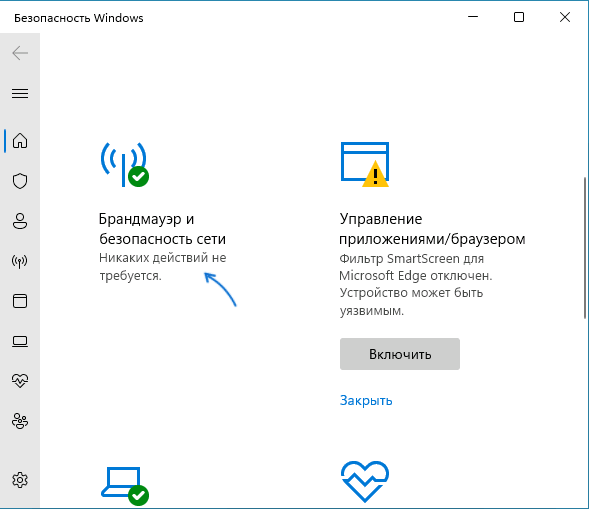
Перейдите в раздел "Брандмауэр и безопасность сети".
-
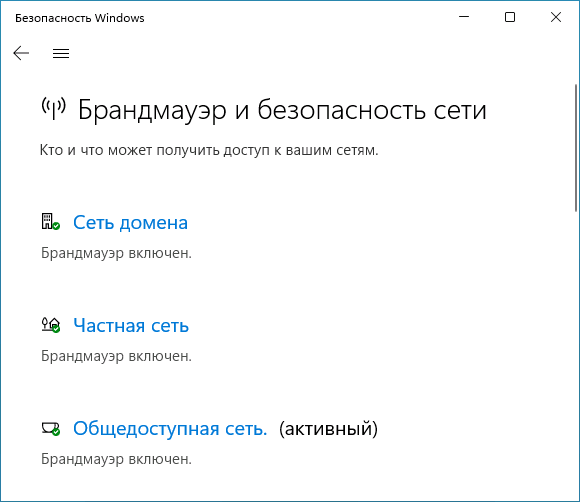
Вы увидите список сетевых профилей (Доменная, Частная, Общедоступная). Нажмите на тот, который помечен как "(активный)".
-
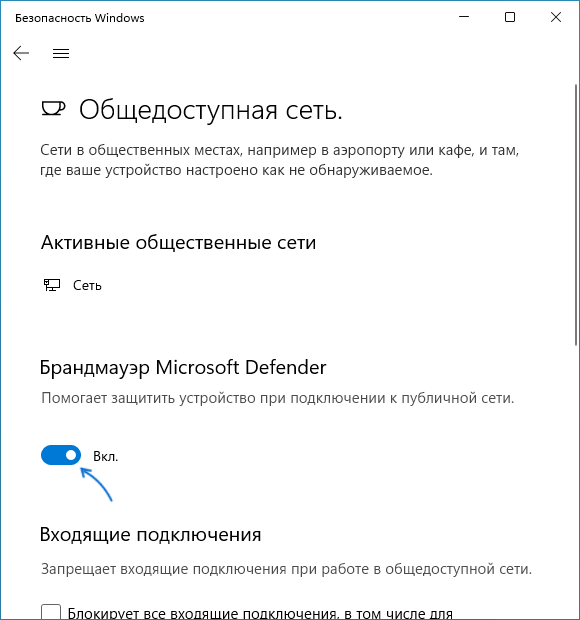
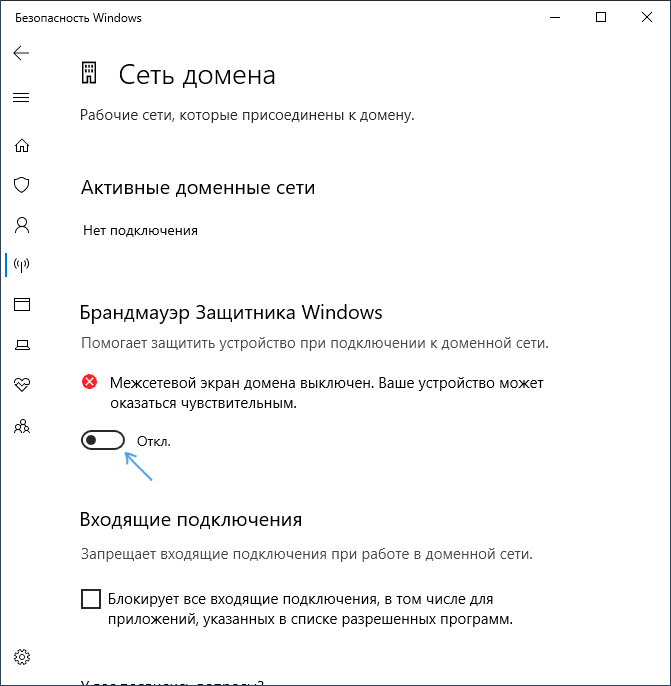
В открывшемся окне переведите переключатель "Брандмауэр Microsoft Defender" в положение "Откл.".
-
Откройте "Безопасность Windows" (через Параметры -> Обновление и безопасность или значок щита в трее).
-
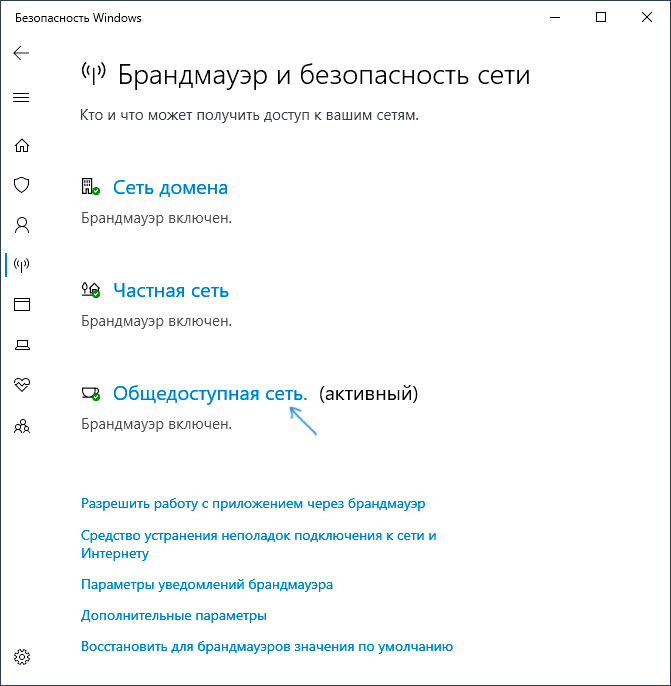
Перейдите в раздел "Брандмауэр и безопасность сети".
-
Нажмите на сетевой профиль, который помечен как "(активный)".
-
В открывшемся окне переведите переключатель "Брандмауэр Microsoft Defender" в положение "Откл.".
Способ 2: Через Панель управления
Этот "классический" способ также позволяет быстро отключить брандмауэр для разных типов сетей.
-
Откройте Панель управления. Самый простой способ — нажать
Win + R, ввестиcontrolи нажать Enter. -
Перейдите в раздел "Брандмауэр Защитника Windows".
-
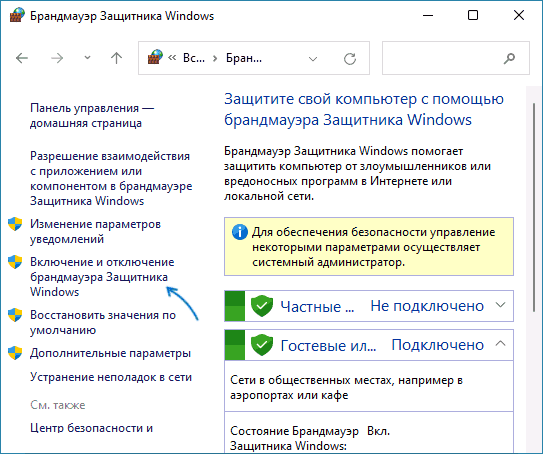
В меню слева нажмите на "Включение и отключение брандмауэра Защитника Windows".
-
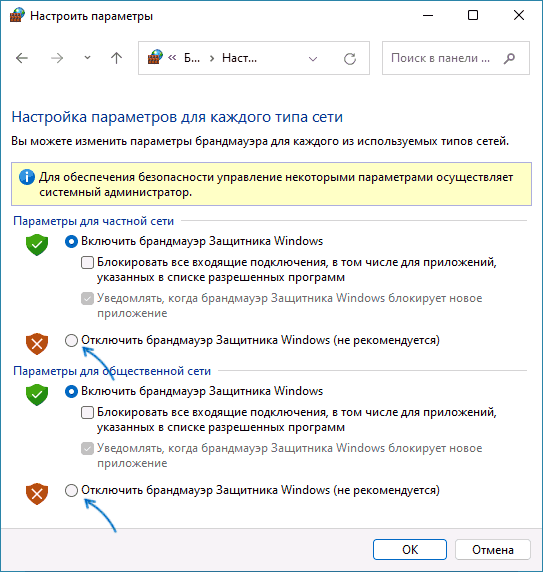
Установите флажки "Отключить брандмауэр..." для частных и общедоступных сетей. Нажмите "ОК".
Продвинутые способы (Для опытных пользователей)
Эти методы могут полностью отключить защитные механизмы. Используйте их, только если стандартные способы не помогают.
Способ 3: Через Командную строку (быстрое полное отключение)
Этот способ позволяет одной командой отключить брандмауэр для всех сетевых профилей сразу.
-
Запустите Командную строку от имени администратора. (Найдите "cmd" в поиске, кликните правой кнопкой -> "Запуск от имени администратора").
-
Введите следующую команду и нажмите Enter:
netsh advfirewall set allprofiles state off
-
Для обратного включения используйте команду:
netsh advfirewall set allprofiles state on
Способ 4: Отключение службы брандмауэра (самый радикальный способ)
Этот метод полностью отключает службу брандмауэра, после чего он перестанет работать, а его настройки исчезнут из интерфейса системы.
-
Нажмите
Win + R, введитеregeditи нажмите Enter, чтобы открыть Редактор реестра. -
Перейдите к разделу:
HKEY_LOCAL_MACHINE\SYSTEM\CurrentControlSet\Services\mpssvc -
В правой части окна найдите параметр с именем
Start. -
Дважды кликните по нему и измените его значение на
4. Нажмите "ОК".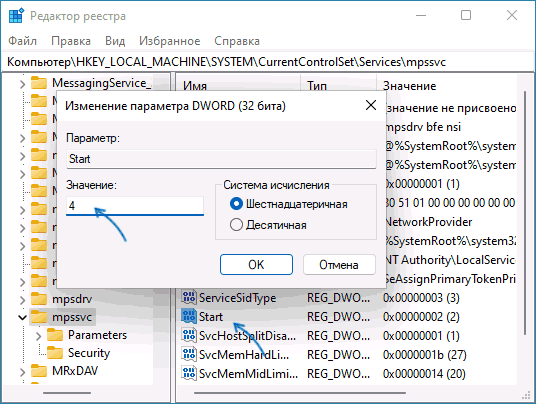
-
Перезагрузите компьютер.
После отключения службы вы не сможете управлять брандмауэром через стандартные меню. Чтобы всё вернуть, измените значение параметра Start обратно на 2 и перезагрузитесь.
Для старых версий ОС
- Windows 7 / 8
Процесс отключения брандмауэра в Windows 7 и 8/8.1 практически идентичен методу с использованием Панели управления в Windows 10.
- Откройте "Панель управления" (через меню "Пуск").
- Перейдите в раздел "Система и безопасность" -> "Брандмауэр Windows".
- В меню слева выберите пункт "Включение и отключение брандмауэра Windows".
- В открывшемся окне установите флажки "Отключить брандмауэр Windows (не рекомендуется)" для домашней (частной) и общественной сетей.
- Нажмите "ОК" для сохранения изменений.
Операционные системы Windows 7, 8 и 8.1 давно не поддерживаются производителем и не получают обновлений безопасности. Мы настоятельно рекомендуем обновиться до современной версии Windows.