Установка Autocom 2021.11 / Delphi 2021.10b: Пошаговая инструкция 🛠️
Введение 👋
Данное руководство поможет вам быстро и без проблем установить приложение Autocom 2021.11 или Delphi 2021.10b. Внимательно следуйте каждому шагу, чтобы избежать возможных ошибок при диагностике автомобилей.
Шаг 1: Подготовка системы (Обязательно!) 🛡️
Перед началом установки необходимо временно отключить антивирус и брандмауэр. Они могут ошибочно заблокировать файлы программы (в частности, активатор) и помешать установке.
Пожалуйста, выполните инструкции из двух руководств ниже, а затем вернитесь на эту страницу, чтобы продолжить.
Шаг 2: Установка программы 💻
Перед началом установки убедитесь, что:
- Вы загрузили полный архив: Autocom 2021.11.rar или Delphi 2021.10b.rar.
- На вашем компьютере установлен архиватор (например, WinRAR, 7-Zip).
Инструкция по установке:
-
КРИТИЧЕСКИ ВАЖНЫЙ ШАГ: Распакуйте архив!
- Не запускайте установку напрямую из архива! Это приведет к ошибке, так как программа установки не сможет найти все необходимые файлы.
- Как правильно: Создайте на рабочем столе новую папку (например,
Program Install). Откройте скачанный архив и скопируйте (или перетащите) ВСЕ его содержимое в эту новую папку. Запускайте установку только из этой папки.
-
В распакованной папке найдите и запустите файл установки (
Main.exeили аналогичный установочный файл).- Примечание: Если при открытии или распаковке возникает ошибка, убедитесь, что архив был загружен полностью. Проблемы могут возникнуть из-за встроенной проверки безопасности в некоторых браузерах.
-
В окне приветствия установщика нажмите "Next".
-
В появившемся окне введите пароль:
NewSoftware2021и нажмите "Next".- Подсказка: Пароль чувствителен к регистру (большие и маленькие буквы важны).
-
Нажмите "Next", чтобы продолжить.
-
Выберите путь установки. Рекомендуется оставить путь установки по умолчанию (
C:\Program Files...), если нет особых причин для его изменения. Нажмите "Next". -
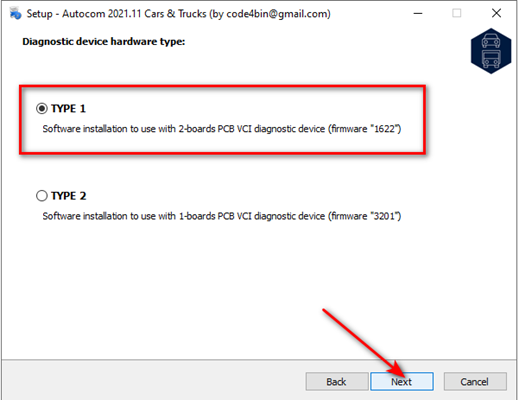
Выберите тип вашего диагностического прибора:
- Если у вас прибор с двумя платами или вы не знаете тип вашего прибора, выберите "Type 1".
- Если у вас ОДНОПЛАТНЫЙ прибор (корпус обычно чуть тоньше, плата одна), выберите "Type 2" и нажмите "Next".
- Type 1 устанавливает прошивку 1622. Это последняя и рабочая версия для двухплатных приборов.
- Type 2 устанавливает прошивку 3201. Это рекомендуемая версия для одноплатных приборов.
- Нюанс: Технически на одноплатный прибор можно поставить и Type 1 (1622), но он будет работать хуже. Также существуют более новые версии, но мы их лично не рекомендуем. Поэтому для одноплатника лучший выбор — Type 2.
Этот шаг критически важен. Неправильный выбор типа прибора во время установки может привести к его некорректной работе после перепрошивки.
- Нажмите "Next".
- Убедитесь, что пункт 'Создать ярлыки на рабочем столе' отмечен (если хотите иметь ярлыки для быстрого запуска), затем нажмите "Next" и далее "Install".
- После завершения основной установки установщик предложит установить драйверы для вашего диагностического адаптера и дополнительные компоненты (например, Microsoft Visual C++). Обязательно выполните установку всех предложенных компонентов. Если установщик сообщит, что какие-либо программы уже установлены, согласитесь на их обновление или модификацию.
Для стабильной работы программы необходимо добавить папку с установленным ПО в список исключений вашего антивируса. Это предотвратит случайное удаление файла Main.exe или файлов лицензии.
Подробную инструкцию по добавлению в исключения вы найдете в конце руководства по отключению антивируса.
Шаг 3: Активация программы 🔑
Активация выполняется через KeyGen. Архив мы собрали сами, активатор проверили и дорабатали — файл чистый и без вирусов. Возможны ложные срабатывания антивируса из-за защитной оболочки, это нормально. Используйте файл из нашего архива.
Для вашего удобства мы подготовили специальный файл-активатор (Активатор.exe).
Архивы мы собираем сами и перед публикацией проверяем KeyGen. Мы внесли в него изменения, чтобы исключить вредоносные действия (рекламные переходы, скрытые запускатели и т.д.). Файл чистый и без вирусов.
Мы поместили активатор в изолированную «песочницу». Это специальная оболочка, которая не дает программе вносить изменения в вашу систему или открывать рекламные сайты без вашего ведома.
Возможны ложные срабатывания антивируса из-за защитной оболочки — это нормально.
Инструкция по активации (Внимательно читайте про горячие клавиши!):
- Запустите установленную программу Autocom/Delphi с ярлыка на рабочем столе.
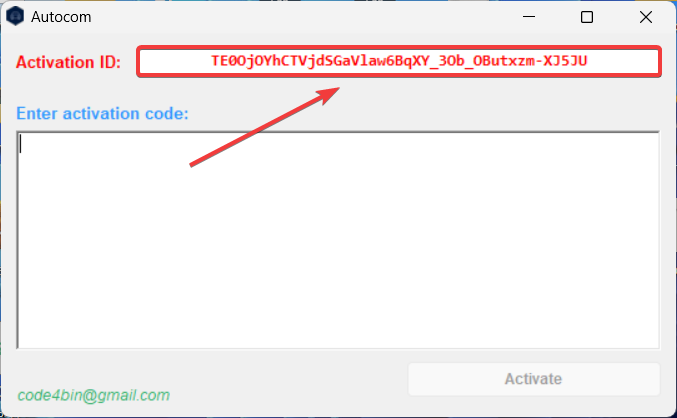
- Появится окно активации, в котором будет указан ваш Activation ID.
В окне активации программы (и при вставке ключа) не работает контекстное меню мыши (правая кнопка мыши). Вы не сможете скопировать или вставить текст, кликая мышкой.
Используйте только горячие клавиши на клавиатуре:
- CTRL + C — чтобы скопировать.
- CTRL + V — чтобы вставить.
- Выделите мышкой ваш Activation ID, нажмите на клавиатуре
Ctrl + C, чтобы скопировать его.
- Не закрывая программу, перейдите в папку с установщиком и запустите файл Активатор (KeyGen).
- Внимание: При запуске активатора может открыться окно Windows «Как вы хотите открыть это?» (выбор браузера).
- Почему это происходит? Наша защитная «песочница» блокирует попытку открыть рекламный сайт. Система спрашивает, что делать с этой ссылкой.
- Ваши действия: Ничего не выбирайте! Просто закройте это окно (нажмите крестик или кликните мышкой в любом месте мимо окна).
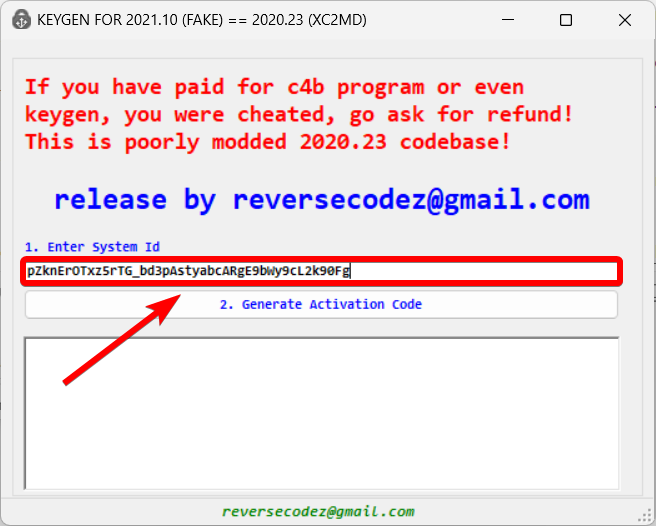
- В открывшемся окне активатора вставьте скопированный ID в поле "Enter System ID" (нажмите
Ctrl + V).
- Нажмите кнопку "Generate Activation Code".
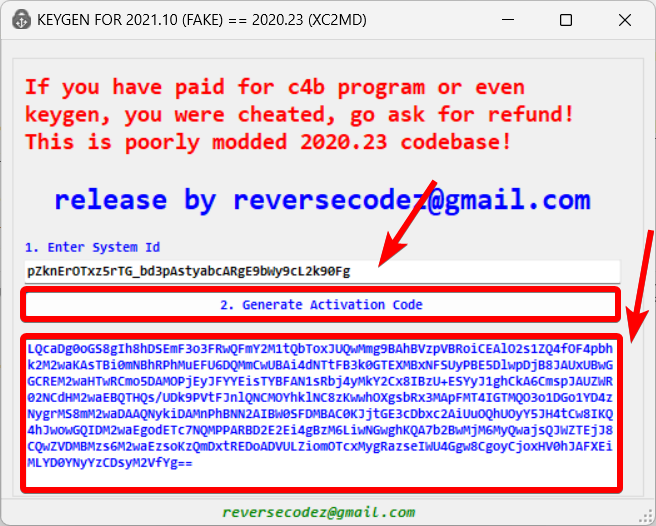
- В нижнем поле появится длинный код активации. Выделите его полностью и скопируйте (нажмите
Ctrl + C). - Вернитесь в окно программы Autocom/Delphi.
- Кликните левой кнопкой мыши в большое пустое поле "Enter activation code".
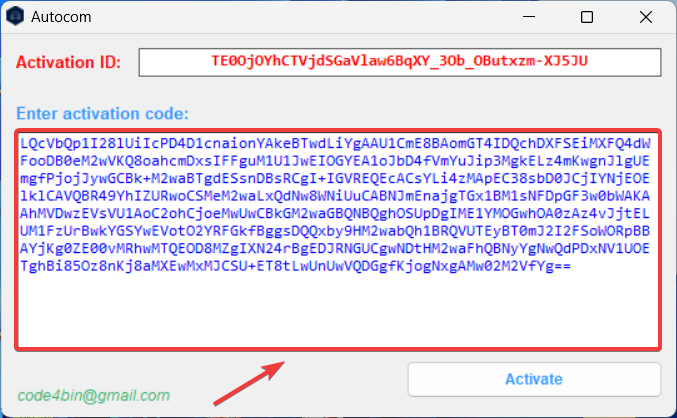
- Нажмите на клавиатуре
Ctrl + V, чтобы вставить длинный код. - Нажмите кнопку "Activate".
Шаг 4: Первое подключение и обновление прошивки 🔌
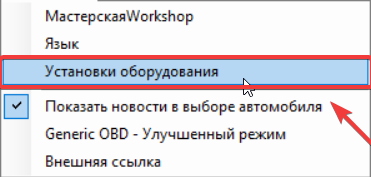
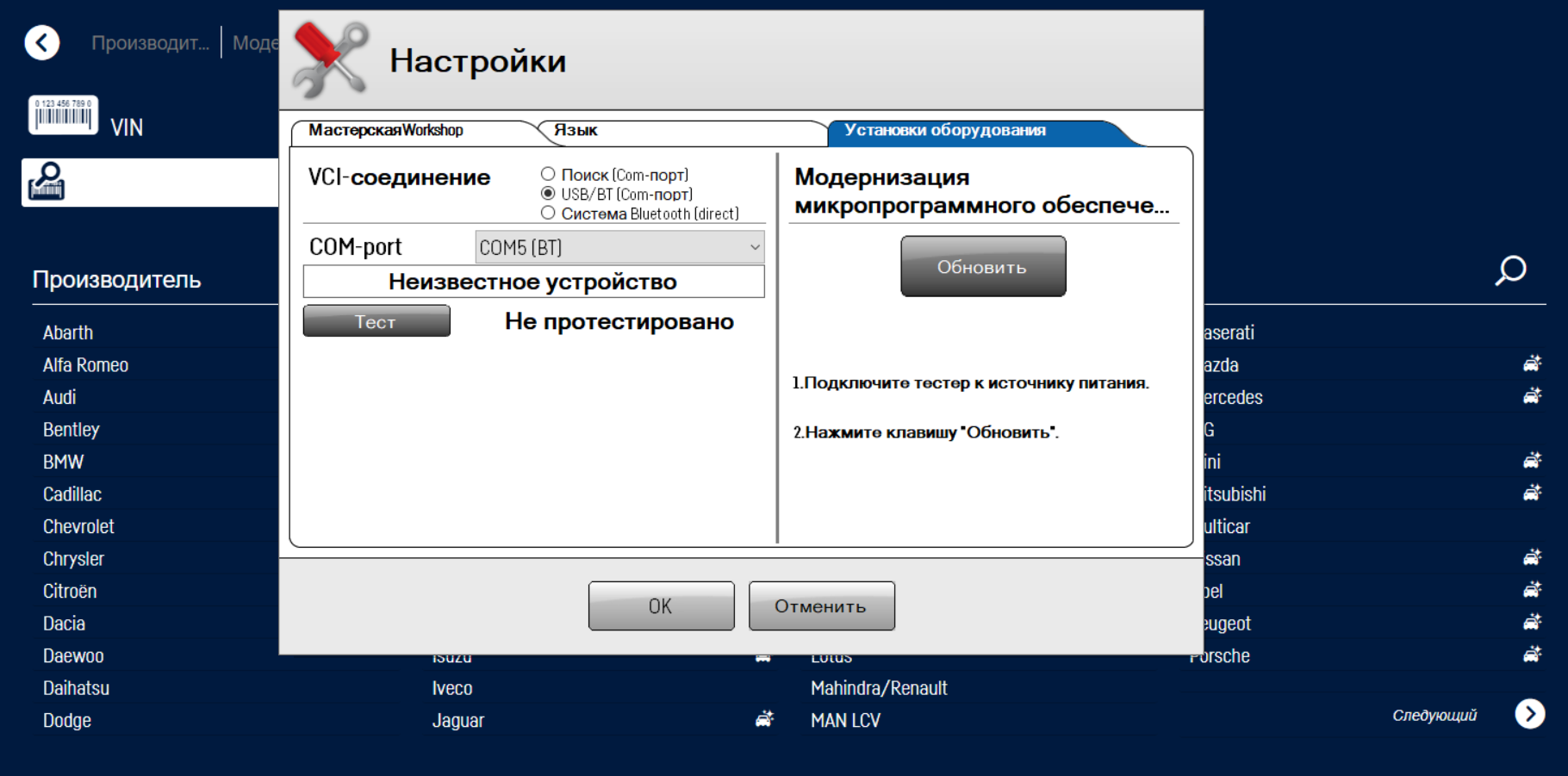
- Запустите программу. Перейдите в раздел "Settings" (Настройки) и выберите "Hardware Setup" (Установки оборудования).
- Для обновления прошивки подключите адаптер к разъему OBD-II автомобиля (для питания) и к компьютеру через USB-кабель.
- В программе нажмите кнопку "Test" (Тест).
- Если прибор подключен правильно и драйверы установлены, вы увидите статус "OK" и версию прошивки прибора.
- После успешного теста нажмите кнопку "Update" (Обновить) и дождитесь окончания процесса.
Обновление прошивки производится исключительно через USB-кабель. Не пытайтесь обновить прибор через Bluetooth — это может привести к поломке программного обеспечения адаптера.
Дополнительные настройки
Смена языка интерфейса 🌐
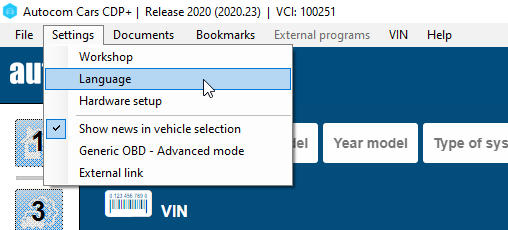
По умолчанию программа может запуститься на английском языке. Чтобы сменить его на русский:
- Нажмите кнопку "Settings" в верхнем меню.
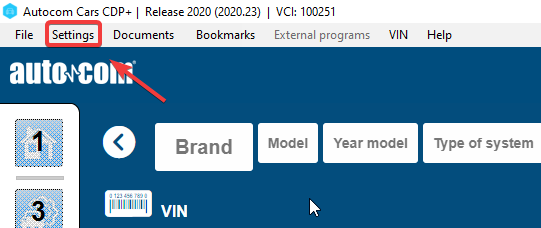
- Выберите пункт "Language".
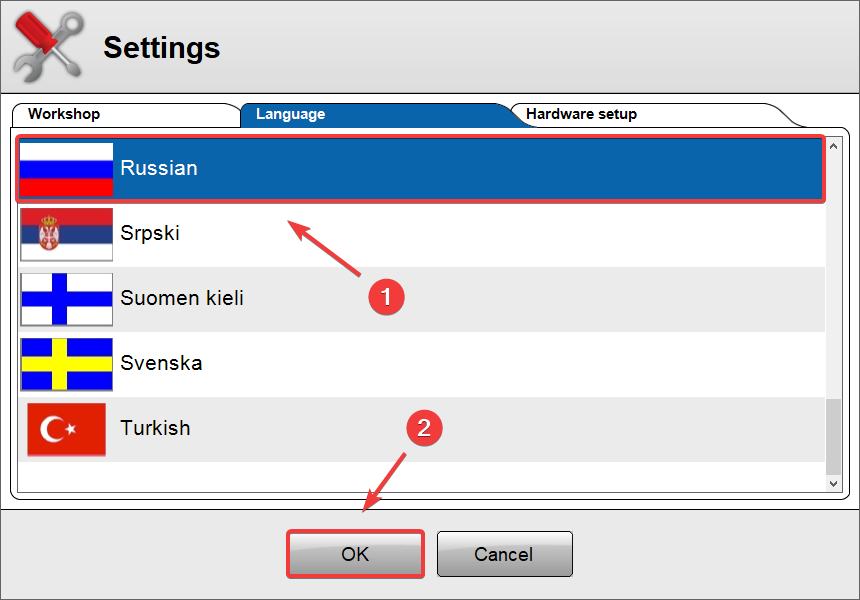
- В выпадающем списке найдите "Russian" и нажмите "OK". Программа попросит перезапуск — согласитесь.
Основные проблемы и пути решения (FAQ) 🛠️
-
Я нажимаю "Вставить" правой кнопкой мыши, но меню не появляется. Как указано в инструкции, в окне защиты программы мышь заблокирована для операций с текстом. Строго используйте комбинации клавиш Ctrl+C (копировать) и Ctrl+V (вставить).
-
При запуске KeyGen открывается браузер или странное окно. Это нормально. Закройте это окно. Это срабатывает защита от рекламы, встроенная в наш активатор.
-
Программа пишет "Please enter a valid activation code". Скорее всего, вы скопировали код с лишними пробелами или не полностью. Попробуйте сгенерировать код заново, выделив его в активаторе от начала до конца, и используйте горячие клавиши.
-
Программа просит активацию при каждом включении компьютера. Ваш антивирус удаляет файл активации. Добавьте папку с установленной программой в исключения (белый список) антивируса и активируйте программу еще раз.
-
Ошибка при обновлении прошивки (Firmware Update Error). Убедитесь, что прибор подключен к машине (OBD2) и к компьютеру кабелем USB. Проверьте, что в диспетчере устройств Windows драйверы установлены корректно (VCP driver).
Более подробные инструкции по решению этих и других вопросов вы найдете в нашем разделе Часто задаваемых вопросов (FAQ).